图片格式转换与压缩 — 无需上传,全在浏览器内完成
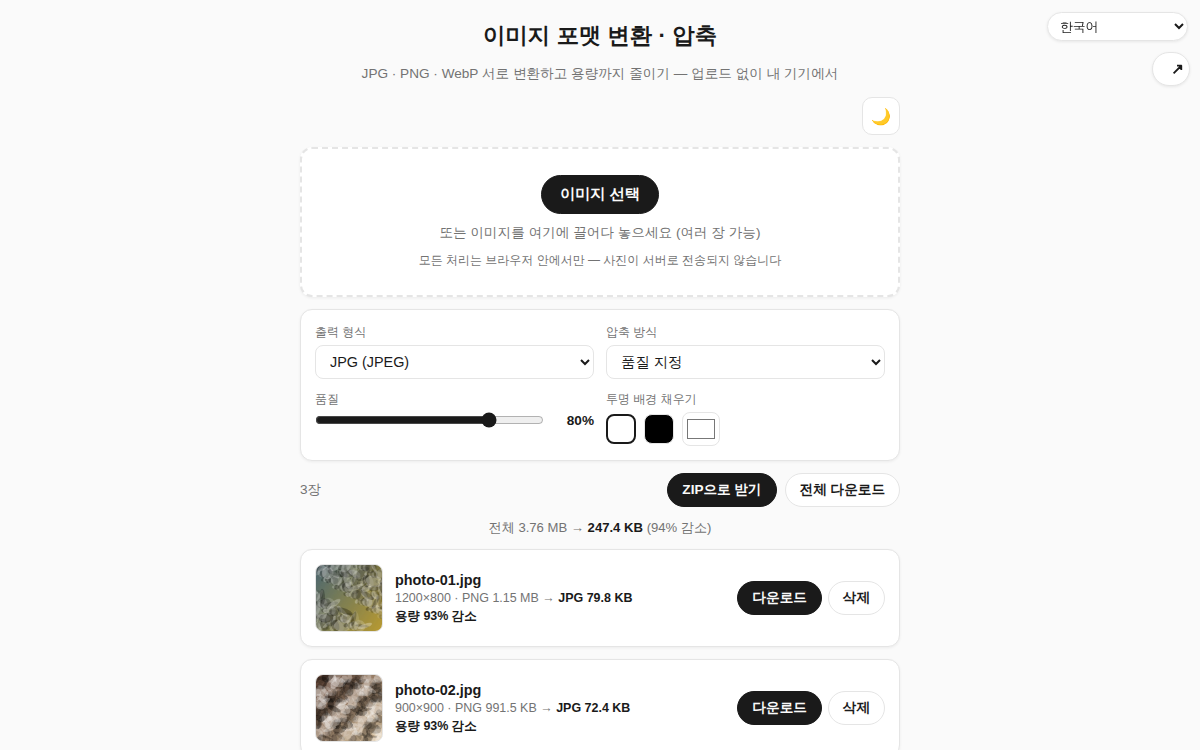
可以在 JPG、PNG、WebP 之间自由转换照片,同时减小文件体积。支持多张一次处理,选择「匹配目标体积」后,会自动寻找不超过你设定 KB 数的最佳质量。所有转换都在浏览器内完成,照片绝不会上传到服务器。
使用方法
- 选择图片,或直接把图片拖放到页面上。可以一次放入多张。
- 选择输出格式(JPG、PNG 或 WebP)。
- 确定压缩方式。指定质量用滑块自行调节;匹配目标体积会自动找出不超过所填 KB 的最高质量。
- 查看结果后逐张下载,或打包成 ZIP 一次取回。
特点与技巧
- 每张图片都会显示体积减少了多少,并给出整批的合计。
- 把透明背景的 PNG 转成 JPG 时,可以选择填充的背景色(白色、黑色或自定义颜色)。
- 在画质相近的情况下,WebP 的体积往往比 JPG 更小。
- 图片较多时,用 ZIP 打包下载更省事。文件名重复会自动加编号。
- 转换过程会清除 EXIF(拍摄位置、器材信息等)元数据,因此也可以用来在分享前清理隐私信息。
- 若要改变图片本身的像素尺寸,可搭配图片缩放一起使用。
常见问题
Q. 我的照片会被上传吗? A. 不会。读取文件和保存新文件都在浏览器内进行,断网也能使用。
Q. 为什么选择 PNG 后质量设置就变灰了? A. PNG 是无损格式,质量数值不起作用。想减小体积请选择 JPG 或 WebP。
Q. 提示无法达到目标体积怎么办? A. 说明即使按最低质量保存仍超过目标。可以把目标体积调高一些,或先用图片缩放减小像素尺寸后再试。
Q. 列表里没有 WebP 或 AVIF。 A. 浏览器无法编码的格式会自动从列表中移除。较新版本的 Chrome、Edge 和 Safari 都支持 WebP。