haneng — 开始打字前就知道当前是韩文还是英文
如果你曾在搜索框里打出 gksrmf,原因只有一个:在开始输入之前,无法知道当前处于韩文还是英文模式。 haneng 会在你把鼠标移到输入框上时,在光标旁显示当前输入状态的小标记,从根本上解决这个问题。
- 蓝色 한 — 韩文模式
- 灰色 a — 英文小写
- 橙色 A — 英文 + Caps Lock(不小心开着的大写锁定一眼可见)
这是一款可在 Windows、macOS 和 Linux(X11) 上运行的轻量常驻小工具。
它读取什么,不读取什么
既然是处理输入状态的工具,就把边界说清楚。
- 它不会读取或修改你输入的文字。 只确认光标位置和当前输入模式。
- 它不使用网络,唯一例外是你在设置里主动点击"检查更新"按钮时。
- 在 Windows 和 macOS 上不监视键盘。 而是直接向操作系统查询当前输入模式。
- 仅 Linux(X11) 是例外。 X11 没有查询输入模式的接口,因此只监视韩/英切换键是否被按下来推断模式。它只看是否切换,不看输入内容。
安装
点击下方下载按钮会打开 GitHub 发布页面。
- Windows —
haneng-windows.msi(推荐) · 安装后立即运行,并随登录自启 - macOS 11+(Apple 芯片) —
haneng-macos.zip· 需要辅助功能权限 - Linux (X11) —
haneng-linux-x11.tar.gz· 实验性 — 不支持 Wayland
Windows — 若出现 SmartScreen 警告,选择"更多信息 → 仍要运行"。
macOS — 应用未使用付费 Apple 证书公证,下载后会带有隔离属性。直接打开可能提示"应用已损坏,无法打开",这并非文件损坏,只是签名未经验证。将应用移到"应用程序"文件夹后执行:
xattr -dr com.apple.quarantine /Applications/haneng.app
open /Applications/haneng.app
随后在系统设置 → 隐私与安全性 → 辅助功能中添加 haneng。macOS 要求此权限才能让应用读取其他应用的输入状态。
使用方法
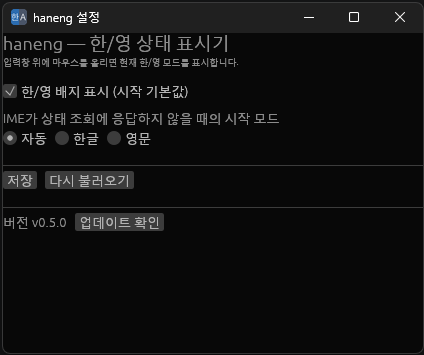
安装后会在 Windows 托盘或 macOS 菜单栏出现图标,可用来开关标记显示、打开设置或退出。设置窗口中的检查更新按钮可获取新版本 —— Windows 一键完成,macOS 与 Linux 则会打开下载页面。
常见问题
Q. 它会自动切换韩文和英文吗? A. 不会,它只告知当前状态。自动转换功能存在于旧版本 (v0.3.x),已在 v0.4.0 中移除。
Q. 标记不显示。 A. macOS 请确认已授予辅助功能权限。此外需要把鼠标移到可输入文字的区域上才会显示。
Q. 支持 Wayland 吗? A. 目前仅支持 X11。
Q. 是免费的吗? A. 是的,免费。