Chỉ báo Desktop ảo — luôn biết bạn đang ở desktop nào
Desktop ảo của Windows rất tiện, nhưng muốn biết mình đang ở desktop nào thì lần nào cũng phải bấm Win+Tab. Ứng dụng này bỏ hẳn thao tác đó bằng cách luôn hiển thị số và tên desktop hiện tại dưới dạng lớp phủ mờ trên màn hình. Bạn cũng có thể nhảy tới bất kỳ desktop nào chỉ bằng một phím tắt.
Tính năng chính
- Lớp phủ luôn hiển thị — hiện
hiện tại / tổng số tên desktopmờ ở phía trên màn hình. Mặc định cho phép click xuyên qua nên không che cửa sổ phía sau. - Đi theo bạn khắp nơi — lớp phủ vẫn hiển thị khi bạn chuyển giữa các desktop ảo.
- Chuyển tức thì bằng phím tắt —
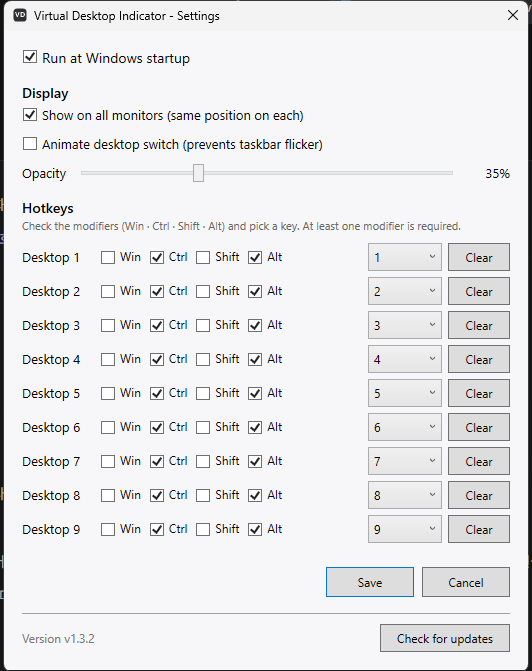
Ctrl+Alt+1đếnCtrl+Alt+9đưa bạn thẳng tới desktop tương ứng (mặc định, có thể đổi). - Tùy chỉnh thoải mái — vị trí, độ mờ, cỡ chữ, màu sắc và phím tắt đều chỉnh được trong tệp cấu hình.
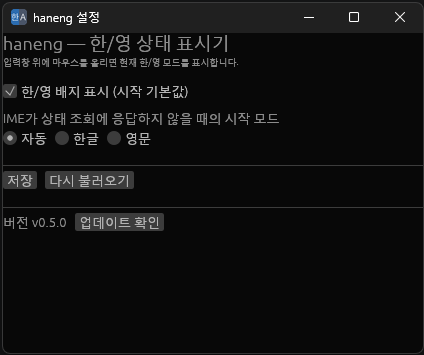
- Tự cập nhật một cú nhấp — kiểm tra GitHub Releases và cài phiên bản mới ngay. Phiên bản hiện tại hiển thị trong menu khay và cửa sổ cài đặt.
Cài đặt
Nút Tải xuống sẽ mở trang phát hành trên GitHub.
- Windows — tải
VirtualDesktopIndicator-Setup-<phiên bản>.exerồi chạy; trình hướng dẫn sẽ đưa bạn qua từng bước. - Linux (X11) — giải nén
VirtualDesktopIndicator-linux-x64-<phiên bản>.tar.gzrồi chạy./install.sh.
Vài điều nên biết trước khi cài:
- Không cần cài .NET riêng. Đây là bản dựng khép kín đã đóng gói sẵn runtime nên máy đích không cần cài trước thứ gì.
- Không cần quyền quản trị. Chỉ cài cho người dùng hiện tại (trong
%LocalAppData%). - Trong quá trình cài, bạn có thể chọn lối tắt trên desktop (tùy chọn) và chạy cùng Windows (mặc định bật).
- Gỡ cài đặt từ Settings → Apps → Installed apps hoặc mục "Uninstall Virtual Desktop Indicator" trong menu Start; mục khởi động cùng hệ thống cũng được dọn theo.
Trên Windows, nếu đã cài sẵn thì ứng dụng sẽ kiểm tra phiên bản mới khi khởi động.
Yêu cầu hệ thống
- Windows 10 / 11 (64-bit)
- Trên Linux có bản dựng riêng làm bằng Avalonia UI dành cho X11, dùng giao thức EWMH X11 để nhận diện và chuyển desktop.
Câu hỏi thường gặp
Q. Lớp phủ có vướng khi làm việc không? A. Mặc định click xuyên qua được nên bạn dùng cửa sổ phía sau như bình thường. Vị trí và độ mờ cũng chỉnh được.
Q. Phím tắt trùng với chương trình khác. A. Bạn có thể đổi trong tệp cấu hình.
Q. Tôi có phải cài .NET không? A. Không. Bản dựng trên trang phát hành đã kèm sẵn runtime.
Q. Có hỗ trợ macOS không? A. Hiện chỉ hỗ trợ Windows và Linux (X11).