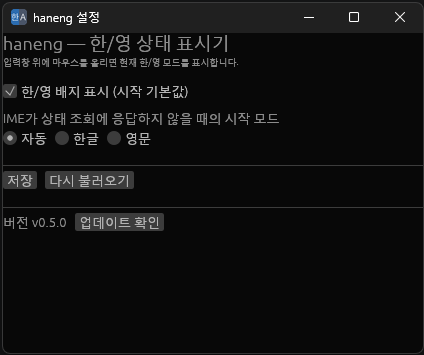
haneng — biết chế độ gõ trước khi bắt đầu nhập
Nếu bạn từng gõ gksrmf vào ô tìm kiếm thì lý do chỉ có một: trước khi bắt đầu gõ, không có cách nào biết mình đang ở chế độ tiếng Hàn hay tiếng Anh. haneng giải quyết điều đó bằng cách hiển thị huy hiệu ngay cạnh con trỏ khi bạn rê chuột lên ô nhập văn bản.
- 한 màu xanh — chế độ tiếng Hàn
- a màu xám — chữ thường tiếng Anh
- A màu cam — tiếng Anh kèm Caps Lock (thấy ngay khi lỡ bật Caps Lock)
Đây là tiện ích chạy nền nhẹ dành cho Windows, macOS và Linux (X11).
Nó đọc gì — và không đọc gì
Vì đây là công cụ theo dõi trạng thái nhập liệu, xin nói rõ phạm vi.
- Nó không bao giờ đọc hay thay đổi văn bản bạn gõ. Chỉ kiểm tra vị trí con trỏ và chế độ nhập hiện tại.
- Nó không dùng mạng, trừ khi chính bạn bấm nút "Kiểm tra cập nhật" trong phần cài đặt.
- Trên Windows và macOS, nó không theo dõi bàn phím. Nó chỉ hỏi hệ điều hành xem chế độ nhập hiện tại là gì.
- Linux (X11) là ngoại lệ duy nhất. X11 không có API truy vấn chế độ nhập, nên haneng chỉ theo dõi xem phím chuyển Hàn/Anh có được nhấn hay không để suy ra chế độ. Nó thấy thao tác chuyển, không thấy nội dung.
Cài đặt
Nút Tải xuống sẽ mở trang phát hành trên GitHub.
- Windows —
haneng-windows.msi(khuyến nghị) · Chạy ngay sau khi cài và khởi động cùng đăng nhập - macOS 11+ (Apple Silicon) —
haneng-macos.zip· Cần quyền Accessibility - Linux (X11) —
haneng-linux-x11.tar.gz· Thử nghiệm — chưa hỗ trợ Wayland
Windows — nếu SmartScreen cảnh báo, chọn "More info → Run anyway".
macOS — ứng dụng chưa được công chứng bằng chứng chỉ Apple trả phí nên tệp tải về bị gắn thuộc tính cách ly. Mở trực tiếp có thể hiện "ứng dụng bị hỏng và không thể mở" — tệp không hỏng, chỉ là chữ ký chưa được xác minh. Hãy chuyển ứng dụng vào thư mục Applications rồi chạy:
xattr -dr com.apple.quarantine /Applications/haneng.app
open /Applications/haneng.app
Sau đó thêm haneng vào System Settings → Privacy & Security → Accessibility. macOS yêu cầu quyền này để ứng dụng đọc được trạng thái nhập của ứng dụng khác.
Cách dùng
Sau khi cài, bạn sẽ thấy biểu tượng ở khay hệ thống trên Windows hoặc thanh menu trên macOS. Từ đó có thể bật/tắt huy hiệu, mở cài đặt hoặc thoát. Nút Kiểm tra cập nhật trong cài đặt giúp lấy phiên bản mới — một cú nhấp trên Windows, còn macOS và Linux sẽ mở trang tải về.
Câu hỏi thường gặp
Q. Nó có tự chuyển giữa tiếng Hàn và tiếng Anh không? A. Không. Nó chỉ cho bạn biết trạng thái hiện tại. Tính năng tự chuyển từng có ở bản cũ (v0.3.x) và đã bị gỡ từ v0.4.0.
Q. Huy hiệu không hiện ra. A. Trên macOS, hãy kiểm tra đã cấp quyền Accessibility chưa. Nhìn chung, huy hiệu chỉ hiện khi bạn rê chuột lên vùng có thể nhập văn bản.
Q. Có chạy trên Wayland không? A. Hiện chỉ hỗ trợ X11.
Q. Có miễn phí không? A. Có, hoàn toàn miễn phí.