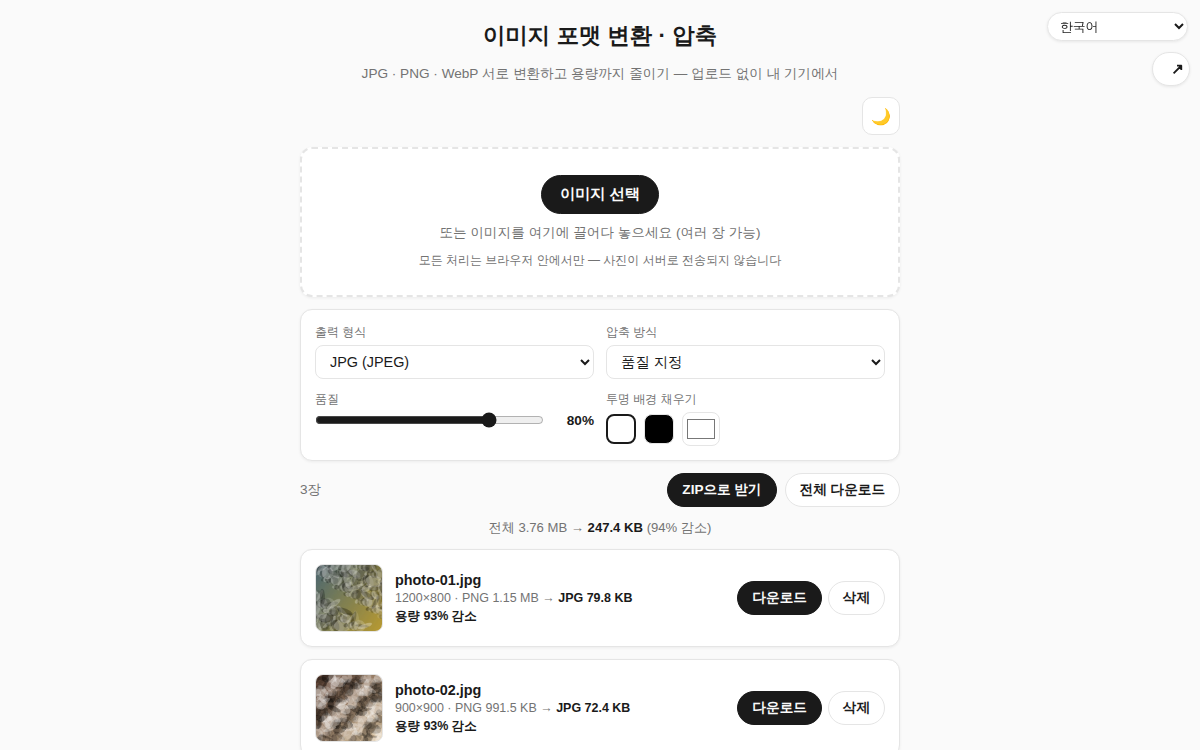
이미지 포맷 변환·압축 — 업로드 없이 브라우저에서
사진을 JPG·PNG·WebP 사이에서 자유롭게 변환하고, 파일 용량까지 줄여 주는 도구입니다. 여러 장을 한 번에 처리할 수 있고, "목표 용량 맞추기"를 쓰면 원하는 KB 이하가 되도록 품질을 자동으로 찾아 줍니다. 모든 변환은 브라우저 안에서만 이뤄지므로 사진이 서버로 전송되지 않습니다.
사용법
- 이미지를 선택하거나 화면에 끌어다 놓습니다. 여러 장을 한꺼번에 넣어도 됩니다.
- 출력 형식(JPG·PNG·WebP)을 고릅니다.
- 압축 방식을 정합니다. 품질 지정은 슬라이더로 직접 조절하고, 목표 용량 맞추기는 입력한 KB 이하가 되는 최선의 품질을 자동으로 찾습니다.
- 결과를 확인하고 개별 다운로드하거나, ZIP으로 한 번에 받습니다.
특징과 팁
- 원본 대비 용량이 몇 % 줄었는지 사진마다, 그리고 전체 합계로 보여 줍니다.
- 투명 배경 PNG를 JPG로 바꿀 때 채울 배경색(흰색·검정·직접 선택)을 고를 수 있습니다.
- WebP로 바꾸면 같은 화질에서 JPG보다 용량이 더 작아지는 경우가 많습니다.
- 여러 장을 변환했다면 ZIP으로 받는 편이 편합니다. 파일명이 겹치면 자동으로 번호가 붙습니다.
- 변환 과정에서 EXIF(촬영 위치·기기 정보 등) 메타데이터가 제거되므로, 사진을 공유하기 전 개인정보를 지우는 용도로도 쓸 수 있습니다.
- 가로·세로 크기 자체를 줄이고 싶다면 이미지 리사이즈를 함께 쓰세요.
자주 묻는 질문
Q. 사진이 서버에 올라가나요? A. 아닙니다. 파일을 읽고 다시 저장하는 모든 과정이 브라우저 안에서만 실행됩니다. 인터넷 연결이 끊겨도 동작합니다.
Q. PNG를 고르면 왜 품질 설정이 꺼지나요? A. PNG는 화질 손실이 없는 무손실 형식이라 품질 값이 적용되지 않습니다. 용량을 줄이려면 JPG나 WebP를 선택하세요.
Q. 목표 용량을 맞추지 못했다는 표시가 떠요. A. 최저 품질로 저장해도 목표보다 큰 경우입니다. 목표 용량을 조금 올리거나, 이미지 리사이즈로 가로·세로 크기를 먼저 줄인 뒤 다시 시도해 보세요.
Q. WebP나 AVIF가 목록에 없어요. A. 브라우저가 해당 형식으로 저장하는 기능을 지원하지 않으면 자동으로 목록에서 빠집니다. 최신 크롬·엣지·사파리에서는 WebP를 쓸 수 있습니다.