haneng — 타이핑하기 전에 한/영 상태를 알려줍니다
검색창에 gksrmf이라고 쳐 본 적 있다면 이유는 하나입니다. 입력을 시작하기 전에는 지금 한글 모드인지 영문 모드인지 알 수 없기 때문입니다. haneng은 마우스를 입력창 위에 올렸을 때 커서 옆에 현재 입력 상태 배지를 띄워 이 문제를 없앱니다.
- 파란 한 — 한글 모드
- 회색 a — 영문 소문자
- 주황 A — 영문 + Caps Lock (실수로 켜둔 Caps Lock이 한눈에 보입니다)
Windows · macOS · Linux(X11)에서 동작하는 가벼운 상주 유틸리티입니다.
무엇을 읽고, 무엇을 읽지 않는가
입력 상태를 알려주는 도구인 만큼 어디까지 관여하는지 분명히 밝힙니다.
- 입력한 텍스트를 읽거나 바꾸지 않습니다. 커서의 위치와 현재 입력 모드만 확인합니다.
- 네트워크를 쓰지 않습니다. 설정 창에서 "업데이트 확인" 버튼을 직접 눌렀을 때만 예외입니다.
- Windows와 macOS에서는 키보드를 관찰하지 않습니다. 운영체제에 현재 입력 모드를 물어보는 방식입니다.
- Linux(X11)만 예외입니다. X11에는 입력 모드를 조회하는 API가 없어 한/영 토글 키가 눌렸는지만 관찰해 모드를 추적합니다. 토글 여부만 볼 뿐 입력 내용은 보지 않습니다.
설치
아래 다운로드 버튼을 누르면 GitHub 릴리스 페이지가 열립니다.
- Windows —
haneng-windows.msi(권장) · 설치 즉시 실행 + 로그인 시 자동 시작 - macOS 11+ (Apple Silicon) —
haneng-macos.zip· 손쉬운 사용 권한 필요 - Linux (X11) —
haneng-linux-x11.tar.gz· 실험적이며 Wayland는 지원하지 않습니다
Windows — SmartScreen 경고가 뜨면 "추가 정보 → 실행"을 누르세요.
macOS — Apple 유료 인증서로 공증받지 않아 다운로드 시 격리 속성이 붙습니다. 그대로 열면 "손상되었기 때문에 열 수 없습니다"라는 메시지가 나올 수 있는데, 파일이 손상된 것이 아니라 서명이 검증되지 않아서입니다. 앱을 응용 프로그램 폴더로 옮긴 뒤 터미널에서 아래를 실행하세요.
xattr -dr com.apple.quarantine /Applications/haneng.app
open /Applications/haneng.app
이후 시스템 설정 → 개인정보 보호 및 보안 → 손쉬운 사용에 haneng을 추가해야 배지가 표시됩니다. macOS가 다른 앱의 입력 상태를 읽으려면 이 권한이 필요합니다.
사용법
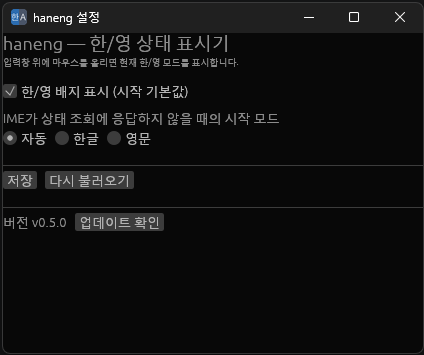
설치하면 트레이(윈도우)나 메뉴바(macOS)에 아이콘이 생깁니다. 여기서 배지 표시를 켜고 끄거나, 설정을 열거나, 종료할 수 있습니다. 설정 창의 업데이트 확인 버튼으로 새 버전을 받을 수 있습니다 — Windows는 원클릭 설치, macOS와 Linux는 다운로드 페이지가 열립니다.
자주 묻는 질문
Q. 한/영을 자동으로 바꿔주나요? A. 아닙니다. 현재 상태를 알려주기만 합니다. 자동 변환 기능은 예전 버전(v0.3.x)에 있었으나 v0.4.0에서 제거했습니다.
Q. 배지가 안 보여요. A. macOS는 손쉬운 사용 권한이 있는지 확인하세요. 공통으로는 마우스를 텍스트 입력이 가능한 영역 위에 올려야 배지가 나타납니다.
Q. Wayland에서도 되나요? A. 현재는 X11만 지원합니다.
Q. 무료인가요? A. 네, 무료입니다.