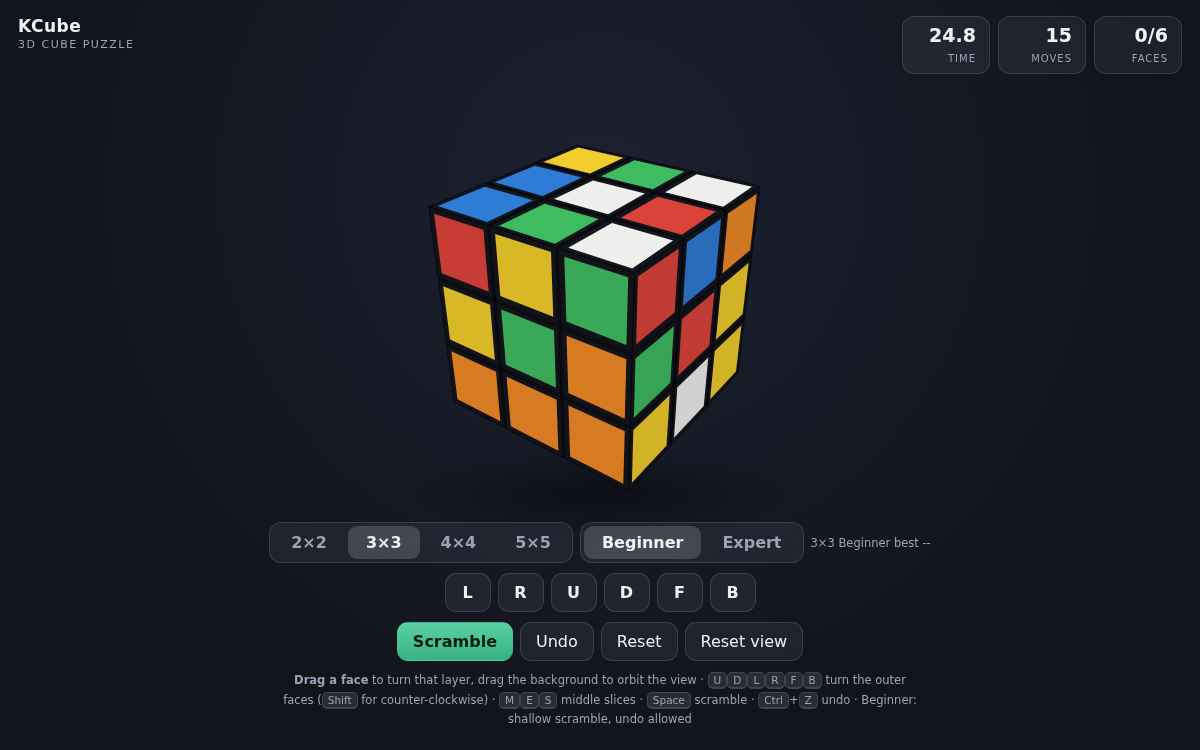
KCube — ブラウザでそのまま回せる3Dルービックキューブ
実物のキューブを手で回すように、面をつかんでドラッグした方向へ層が回転する3×3ルービックキューブです。2×2・3×3・4×4・5×5 から選んで遊べます。インストールも登録も不要で、リンクを開けばすぐ始まります。タイムと手数が記録されるので自己ベストに挑戦できます。パソコンではマウスとキーボード、スマホでは指でそのまま操作できます。
遊び方
- 「シャッフル」を押してキューブを崩します。
- 面をドラッグすると、つかんだマスを含む層が引いた方向へ回ります。中央の層も同じ操作です。
- 背景をドラッグするとキューブはそのままに視点だけが回ります。裏側の確認に使ってください。
- 6面すべてをそろえると、かかった時間と手数が表示されます。
キューブの種類 — 2×2から5×5まで
下の「2×2 / 3×3 / 4×4 / 5×5」ボタンで選びます。変えるとその大きさでキューブを作り直して崩します。
- 2×2 は角だけで最も手軽、3×3 はいちばん馴染みのある標準キューブです。
- 4×4・5×5 は内側の層まで回るぶん格段に難しくなります。崩す手数も大きさに応じて増えます。
- 偶数キューブ(2×2・4×4)には中央の層がないので、M・E・S は奇数キューブでのみ使えます。
難易度 — 初級と上級
下の「初級 / 上級」ボタンでいつでも切り替えられ、変えるとその難易度で新しい一局が始まります。
- 初級 — 浅めに崩し、1手戻すが使えます。今いくつの面がそろったかを0/6で表示するので、覚えている間も進み具合が目に見えます。
- 上級 — 深く崩し、1手戻すを封じます。取り消しなしで一度に解ききる必要があります。
- 自己ベストは大きさごと・モードごとに別々に保存されて混ざらず、選んだ大きさと難易度は次に開いたときもそのままです。
キーボード操作(キューブ記法)
- U・D・L・R・F・B キーで上面・底面・左・右・前面・背面を時計回りに回します。
- シフトを併用すると反時計回りになり、M・E・S キーは中央の層を回します。
- スペースでシャッフル、コントロール(Macはコマンド)+Zで1手戻す、矢印キーで視点を回せます。
特徴とコツ
- どの角度から見ていてもドラッグした方向どおりに層が回るので、キューブを回しても操作が入れ替わりません。
- タイマーはシャッフル後の最初の1手から動きます。まずはじっくり眺めてから動かすのが有利です。
- 初級モードでは戻した手が手数から引かれるので、一手戻して考え直しても記録は損をしません。
- 配色は実物と同じ標準配色(白↔黄、緑↔青、赤↔橙)なので、覚えた手順をそのまま使えます。
- 初めてなら、白の十字 → 白面 → 2段目 → 黄面の順に一層ずつ積み上げる方法が分かりやすいです。
よくある質問
Q. インストールは必要ですか? A. 不要です。リンクを開けばブラウザで動きます。
Q. スマホでも遊べますか? A. はい。画面サイズに合わせてキューブが調整され、ドラッグはタッチでそのまま動きます。
Q. 中央の層も回せますか? A. 奇数キューブ(3×3・5×5)で回せます。中央の列をドラッグするか、M・E・S キーを使ってください。偶数キューブには中央の層自体がありません。
Q. 大きさや難易度を変えるとどうなりますか? A. その設定で新しい一局がすぐ始まります。記録は大きさごと・モードごとに別々に残るので混ざりません。
Q. 自動で解いてくれる機能はありますか? A. ありません。自分で解くゲームなので、リセットと(初級モードの)1手戻すのみ用意しています。
Q. 記録は保存されますか? A. タイムと手数は完成画面に表示され、ゲームごとに計測し直します。