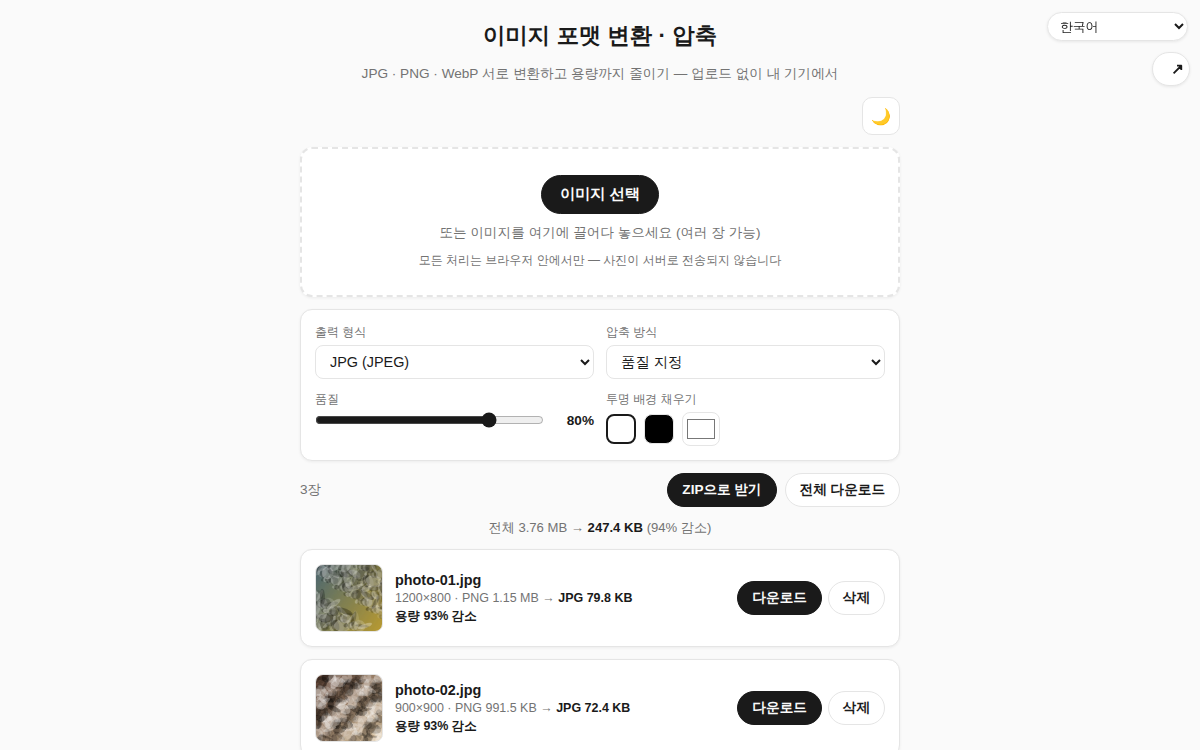
画像形式の変換・圧縮 — アップロードなし、ブラウザ内で完結
写真を JPG・PNG・WebP の間で自由に変換し、ファイル容量も削減できるツールです。複数枚をまとめて処理でき、「目標サイズに合わせる」を使えば指定した KB 以下になる最適な品質を自動で探します。すべての変換はブラウザ内で完結するため、写真がサーバーに送信されることはありません。
使い方
- 画像を選ぶか、画面にドラッグ&ドロップします。複数枚を一度に入れても構いません。
- 出力形式(JPG・PNG・WebP)を選びます。
- 圧縮方法を決めます。品質を指定はスライダーで調整、目標サイズに合わせるは入力した KB 以下になる最良の品質を自動で探します。
- 結果を確認して個別にダウンロードするか、ZIP でまとめて受け取ります。
特徴とヒント
- 元のファイルからどれだけ小さくなったかを1枚ごとに、さらに全体の合計でも表示します。
- 透過 PNG を JPG に変換する際、背景を塗る色(白・黒・任意の色)を選べます。
- WebP にすると、同程度の画質でも JPG より容量が小さくなることが多いです。
- 複数枚なら ZIP でまとめて受け取るのが手軽です。ファイル名が重複する場合は自動で番号が付きます。
- 変換時に EXIF(撮影場所や機材の情報)などのメタデータが削除されるため、共有前の個人情報の削除にも使えます。
- 縦横のサイズ自体を小さくしたい場合は画像リサイズと併用してください。
よくある質問
Q. 写真はサーバーにアップロードされますか? A. いいえ。ファイルの読み込みも保存もすべてブラウザ内で実行されます。ネットワークを切断していても動作します。
Q. PNG を選ぶと品質設定が無効になるのはなぜですか? A. PNG は劣化のない可逆形式のため、品質の値が適用されません。容量を減らしたい場合は JPG か WebP を選んでください。
Q. 目標サイズに届かないと表示されます。 A. 最低品質で保存しても目標より大きい場合です。目標サイズを少し上げるか、画像リサイズで縦横のサイズを先に小さくしてから再度お試しください。
Q. WebP や AVIF が一覧にありません。 A. ブラウザがその形式で保存できない場合は自動的に一覧から除外されます。最新の Chrome・Edge・Safari では WebP を利用できます。