haneng — 入力を始める前に韓/英の状態がわかります
検索欄に gksrmf と打ってしまった経験があるなら理由はひとつ、入力を始めるまで今がハングル入力か英字入力かわからないからです。haneng はテキスト入力欄にマウスを重ねるとカーソルの横に現在の入力状態バッジを表示して、この問題をなくします。
- 青い 한 — ハングル入力
- グレーの a — 英字小文字
- オレンジの A — 英字 + Caps Lock(うっかり付けたままの Caps Lock が一目でわかります)
Windows・macOS・Linux(X11) で動く軽量な常駐ユーティリティです。
何を読み、何を読まないか
入力状態を扱うツールなので、どこまで関与するかを明確にしておきます。
- 入力したテキストを読んだり書き換えたりしません。 カーソルの位置と現在の入力モードだけを確認します。
- ネットワークを使いません。 設定画面で「アップデート確認」ボタンを自分で押したときだけが例外です。
- Windows と macOS ではキーボードを監視しません。 OS に現在の入力モードを問い合わせる方式です。
- Linux(X11) のみ例外です。X11 には入力モードを取得する API がないため、韓/英トグルキーが押されたかどうかだけを監視してモードを追跡します。トグルの有無を見るだけで、入力内容は見ません。
インストール
下のダウンロードボタンで GitHub のリリースページが開きます。
- Windows —
haneng-windows.msi(推奨) · インストール後すぐ起動、ログイン時に自動開始 - macOS 11+(Apple Silicon) —
haneng-macos.zip· アクセシビリティ権限が必要 - Linux (X11) —
haneng-linux-x11.tar.gz· 実験的 — Wayland 非対応
Windows — SmartScreen の警告が出たら「詳細情報 → 実行」を選んでください。
macOS — 有料の Apple 証明書で公証されていないため、ダウンロード時に隔離属性が付きます。そのまま開くと「破損しているため開けません」と表示されることがありますが、ファイルが壊れているのではなく署名が検証されていないだけです。アプリケーションフォルダへ移してから次を実行してください。
xattr -dr com.apple.quarantine /Applications/haneng.app
open /Applications/haneng.app
その後、システム設定 → プライバシーとセキュリティ → アクセシビリティに haneng を追加してください。macOS では他アプリの入力状態を読むためにこの権限が必要です。
使い方
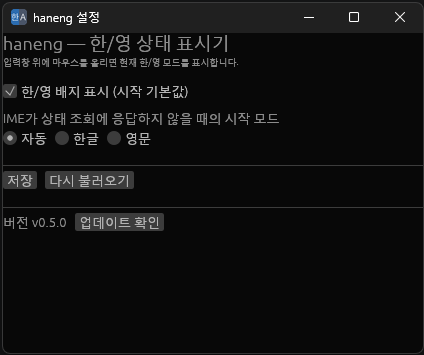
インストールすると Windows ではトレイ、macOS ではメニューバーにアイコンが表示されます。ここからバッジ表示の切り替え、設定、終了ができます。設定画面のアップデート確認ボタンで新しいバージョンを入手できます(Windows はワンクリック、macOS と Linux はダウンロードページが開きます)。
よくある質問
Q. 韓/英を自動で切り替えてくれますか? A. いいえ。現在の状態を知らせるだけです。自動変換は旧バージョン (v0.3.x) にありましたが v0.4.0 で削除しました。
Q. バッジが表示されません。 A. macOS ではアクセシビリティ権限があるか確認してください。共通して、テキスト入力できる領域にマウスを重ねる必要があります。
Q. Wayland でも動きますか? A. 現在は X11 のみ対応しています。
Q. 無料ですか? A. はい、無料です。