haneng — tahu mode input sebelum mulai mengetik
Kalau Anda pernah mengetik gksrmf di kotak pencarian, penyebabnya cuma satu: sebelum mulai mengetik, tidak ada cara mengetahui apakah Anda sedang di mode Korea atau Inggris. haneng mengatasinya dengan menampilkan lencana tepat di samping kursor saat Anda mengarahkan mouse ke kolom teks.
- 한 biru — mode Korea
- a abu-abu — huruf kecil Inggris
- A oranye — Inggris dengan Caps Lock aktif (Caps Lock yang tak sengaja menyala langsung terlihat)
Ini utilitas latar belakang ringan untuk Windows, macOS, dan Linux (X11).
Apa yang dibaca — dan apa yang tidak
Karena alat ini mengamati status input, berikut batasannya secara jelas.
- Ia tidak pernah membaca atau mengubah teks yang Anda ketik. Hanya memeriksa posisi kursor dan mode input saat ini.
- Ia tidak memakai jaringan, kecuali saat Anda sendiri menekan tombol "Periksa pembaruan" di pengaturan.
- Di Windows dan macOS ia tidak mengamati papan ketik. Ia hanya menanyakan mode input saat ini kepada sistem operasi.
- Linux (X11) satu-satunya pengecualian. X11 tidak punya API untuk menanyakan mode input, jadi haneng hanya mengamati apakah tombol pengalih Korea/Inggris ditekan untuk melacak modenya. Ia melihat peralihannya, bukan isinya.
Pemasangan
Tombol Unduh membuka halaman rilis GitHub.
- Windows —
haneng-windows.msi(disarankan) · Langsung berjalan setelah dipasang dan ikut menyala saat login - macOS 11+ (Apple Silicon) —
haneng-macos.zip· Butuh izin Accessibility - Linux (X11) —
haneng-linux-x11.tar.gz· Eksperimental — belum mendukung Wayland
Windows — jika SmartScreen memberi peringatan, pilih "More info → Run anyway".
macOS — aplikasi belum dinotarisasi dengan sertifikat Apple berbayar sehingga unduhan mendapat atribut karantina. Membukanya langsung bisa memunculkan "aplikasi rusak dan tidak dapat dibuka" — berkasnya tidak rusak, tanda tangannya saja yang belum diverifikasi. Pindahkan aplikasi ke folder Applications lalu jalankan:
xattr -dr com.apple.quarantine /Applications/haneng.app
open /Applications/haneng.app
Setelah itu tambahkan haneng di System Settings → Privacy & Security → Accessibility. macOS mewajibkan izin ini agar aplikasi bisa membaca status input aplikasi lain.
Cara memakai
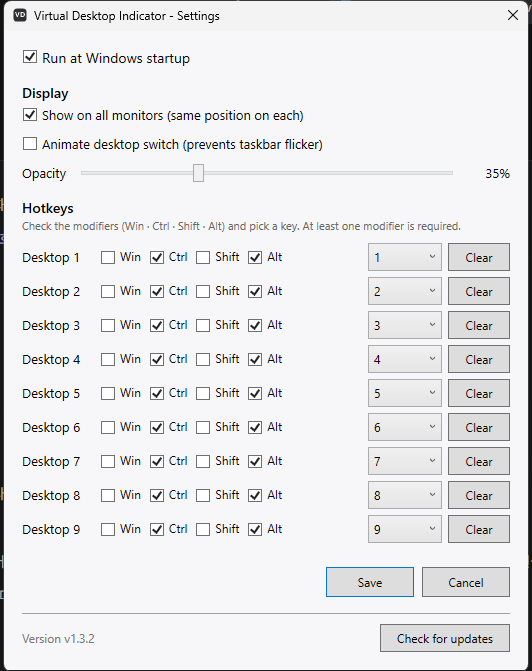
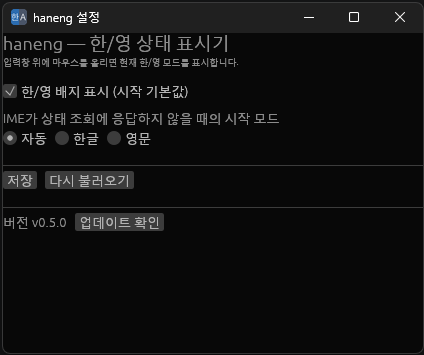
Setelah dipasang akan muncul ikon di tray Windows atau menu bar macOS. Dari sana Anda bisa menyalakan/mematikan lencana, membuka pengaturan, atau keluar. Tombol Periksa pembaruan di pengaturan mengambil versi baru — sekali klik di Windows, sedangkan di macOS dan Linux akan membuka halaman unduhan.
Pertanyaan umum
Q. Apakah ia otomatis mengganti Korea/Inggris? A. Tidak. Ia hanya memberi tahu status saat ini. Konversi otomatis ada di versi lama (v0.3.x) dan dihapus pada v0.4.0.
Q. Lencananya tidak muncul. A. Di macOS, pastikan izin Accessibility sudah diberikan. Secara umum, lencana hanya tampil saat mouse berada di area yang bisa menerima teks.
Q. Apakah berjalan di Wayland? A. Saat ini hanya X11 yang didukung.
Q. Apakah gratis? A. Ya, gratis.